
QR распознаётся на устройстве или в браузере, а фото чека не загружается. На проверку уходят только фискальные реквизиты из кода.
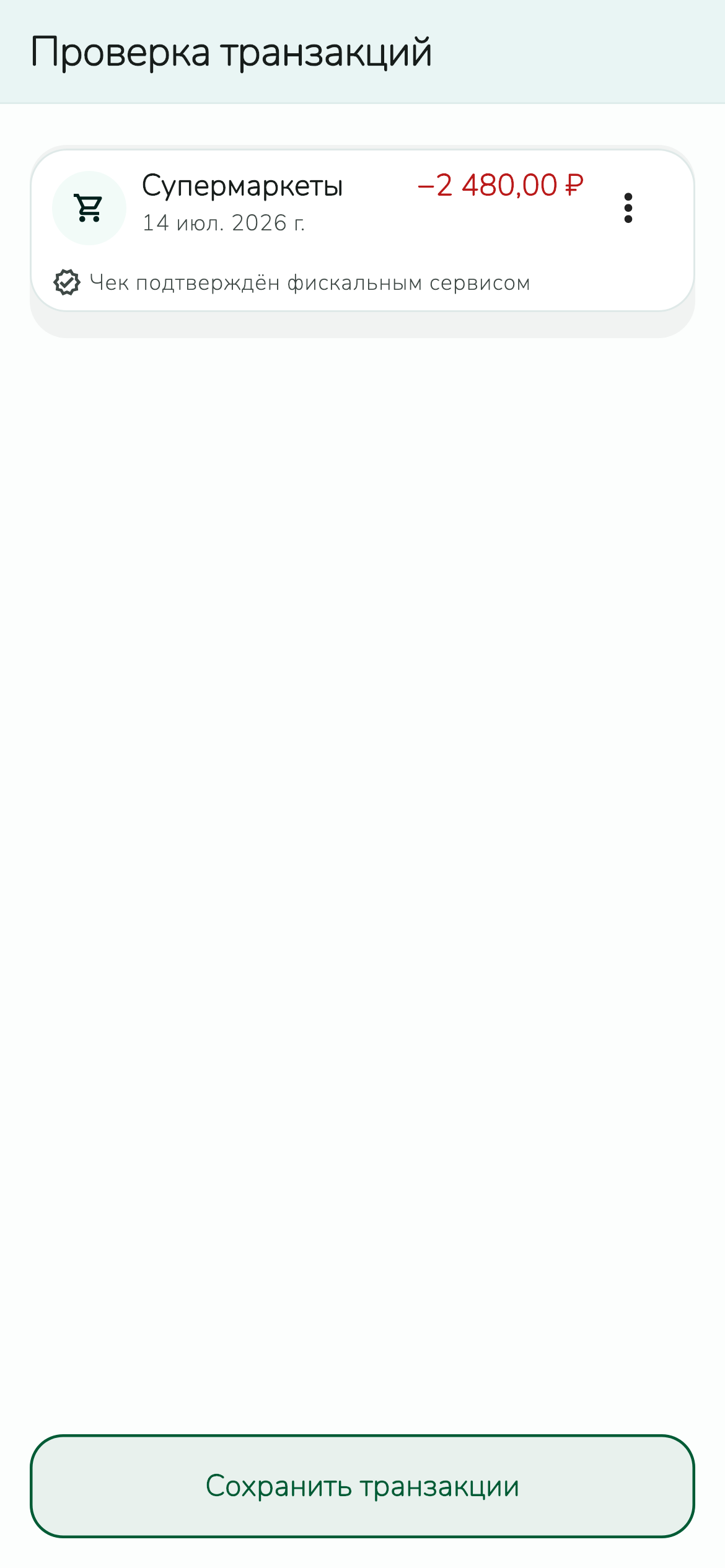
После покупки вы сканируете QR внизу чека. Кэшверс подставляет дату и сумму, проверяет чек через фискальный сервис и открывает черновик. Остаётся выбрать кошелёк, проверить магазин и сохранить операцию.
Что Кэшверс берёт из QR
- дату и время покупки;
- сумму и тип операции;
- номера ФН и ФД;
- фискальный признак для проверки чека.
Что отправляется на проверку
Камера или выбранное изображение нужны только для чтения QR на вашем устройстве. Само фото не загружается. Сервер получает строку с фискальными реквизитами и пытается подтвердить чек. Если сервис недоступен, Кэшверс создаёт локальный черновик.
Что проверить перед сохранением
Сверьте дату, сумму, тип операции и найденный магазин. Затем выберите кошелёк и при необходимости карту. Повторный импорт того же фискального чека блокируется по ФН, ФД и фискальному признаку.
QR чека и MCC — разные данные
Фискальный код подтверждает покупку, но не сообщает банковский MCC. Доставка, маркетплейс, приложение и касса одной сети могут пройти по-разному. Для повышенного кэшбэка всё равно откройте операцию в банке и проверьте её категорию.
Отсканируйте фискальный QR, затем проверьте дату, сумму, магазин и карту. Для кэшбэка отдельно сверьте MCC операции.
FAQ
Загружается ли фото чека?
Нет. Изображение обрабатывается на устройстве или в браузере. На сервер уходит только строка фискального QR для проверки.
Что будет без ответа фискального сервиса?
Кэшверс создаст локальный черновик по данным QR. Перед сохранением проверьте дату и сумму вручную.
Добавьте покупку по QR
Проверьте дату, сумму, магазин и карту в черновике. Для кэшбэка отдельно сверьте MCC банковской операции.